20 Desember 2025 • 12:22
Field Games digunakan untuk menambahkan atau mengatur kolom input yang di butuhkan Pengguna saat melakukan topup pada game tertentu (Misalnya “User ID”, “Server”, dan lainnya).
Berikut langkah untuk menambahkan field games :
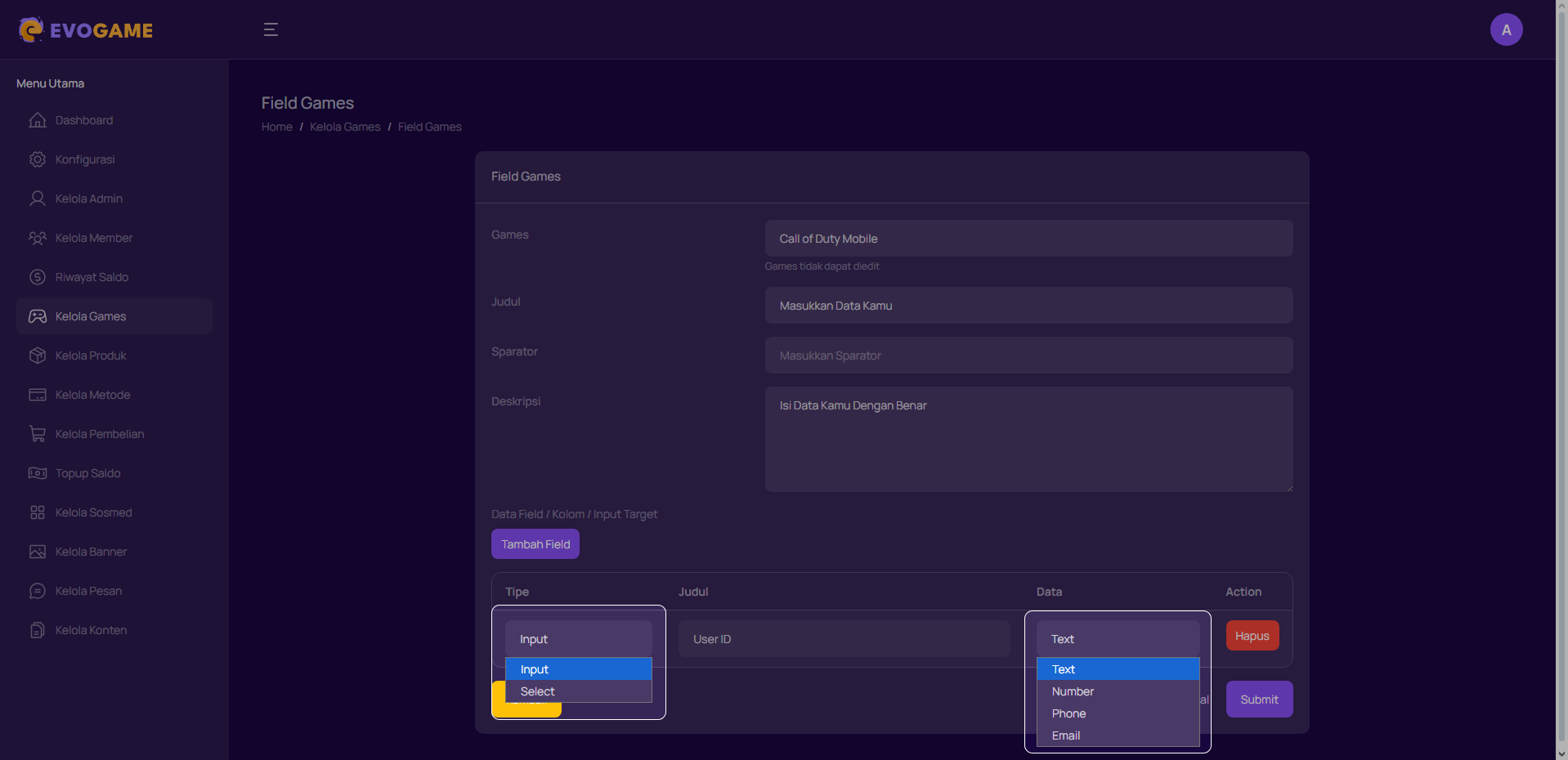
Tipe Input digunakan untuk kolom isian teks atau angka.
Berikut langkah untuk menambahkan field tipe Input :
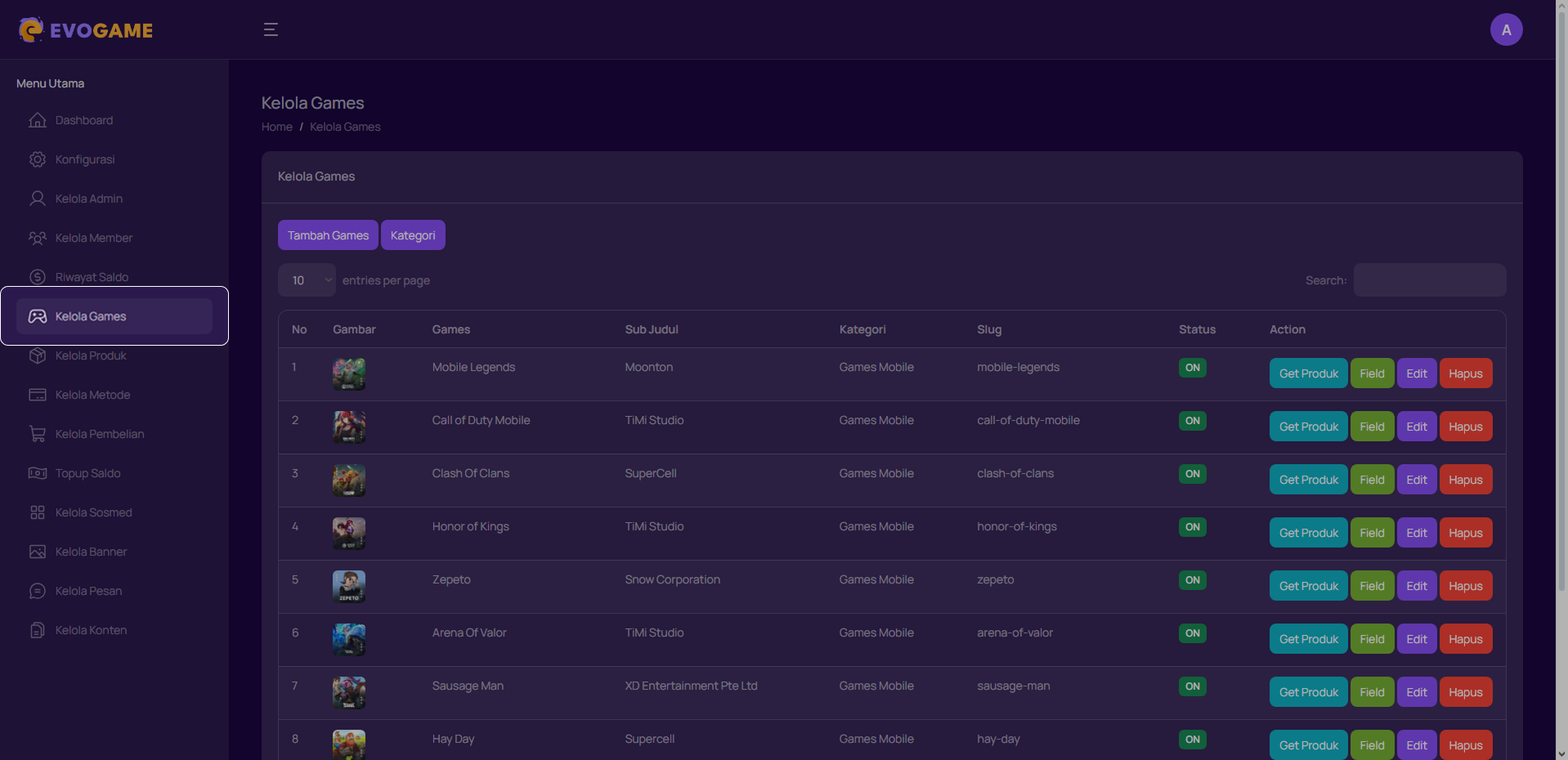
1. Klik “Kelola Games” pada menu di sebelah kiri.
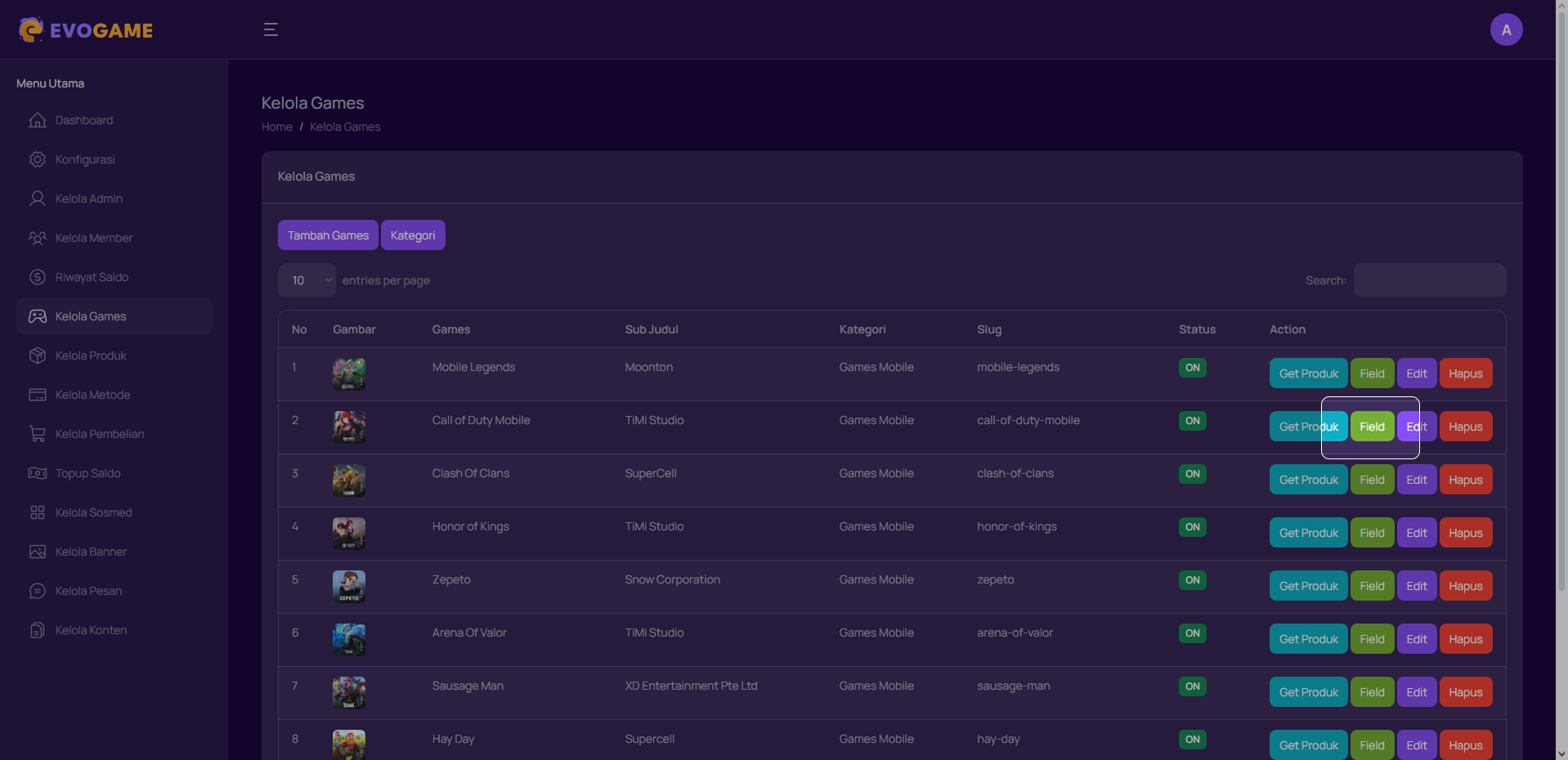
 2. Pilih games yang ingin kamu atur, lalu klik “Field”.
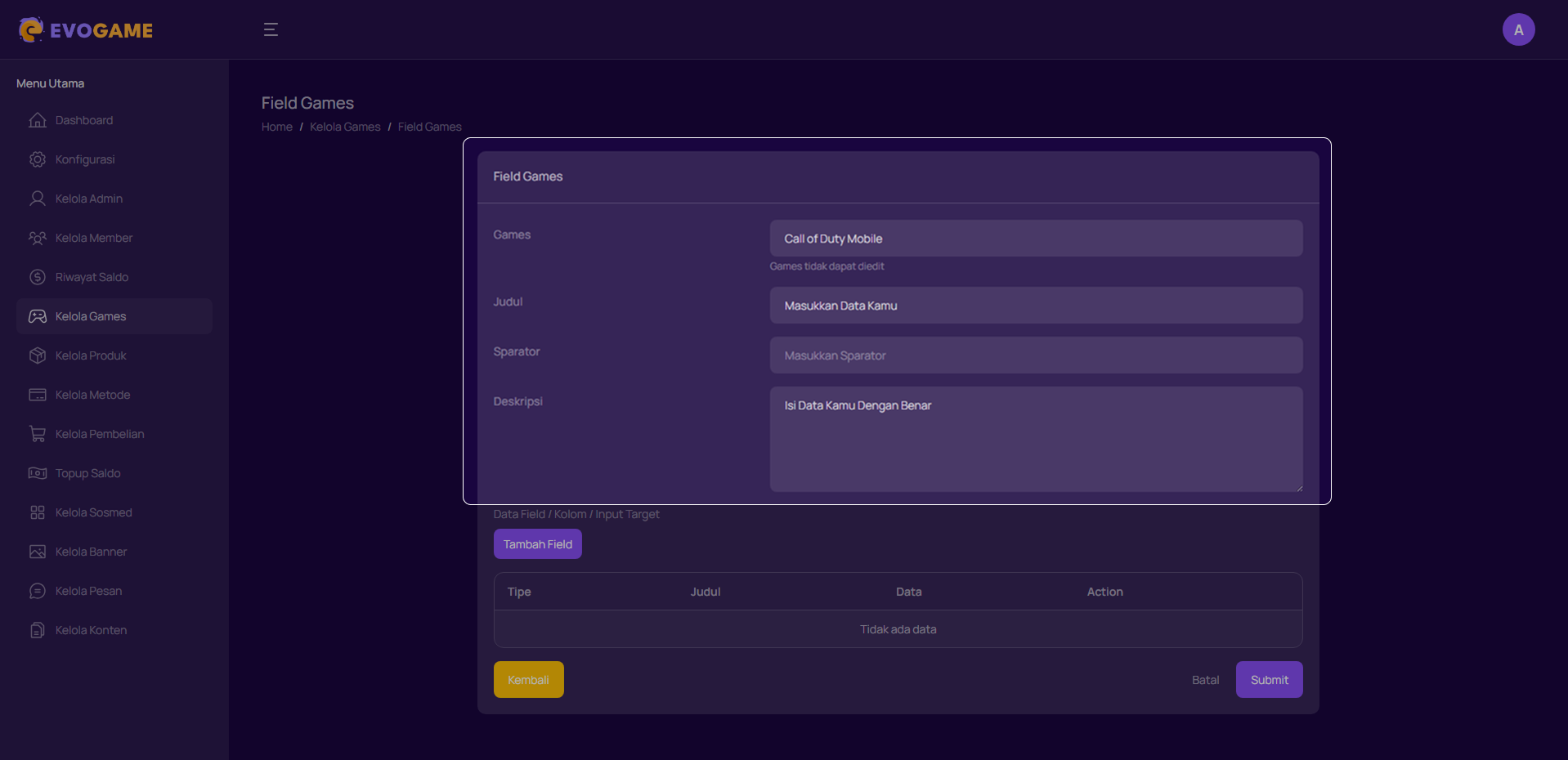
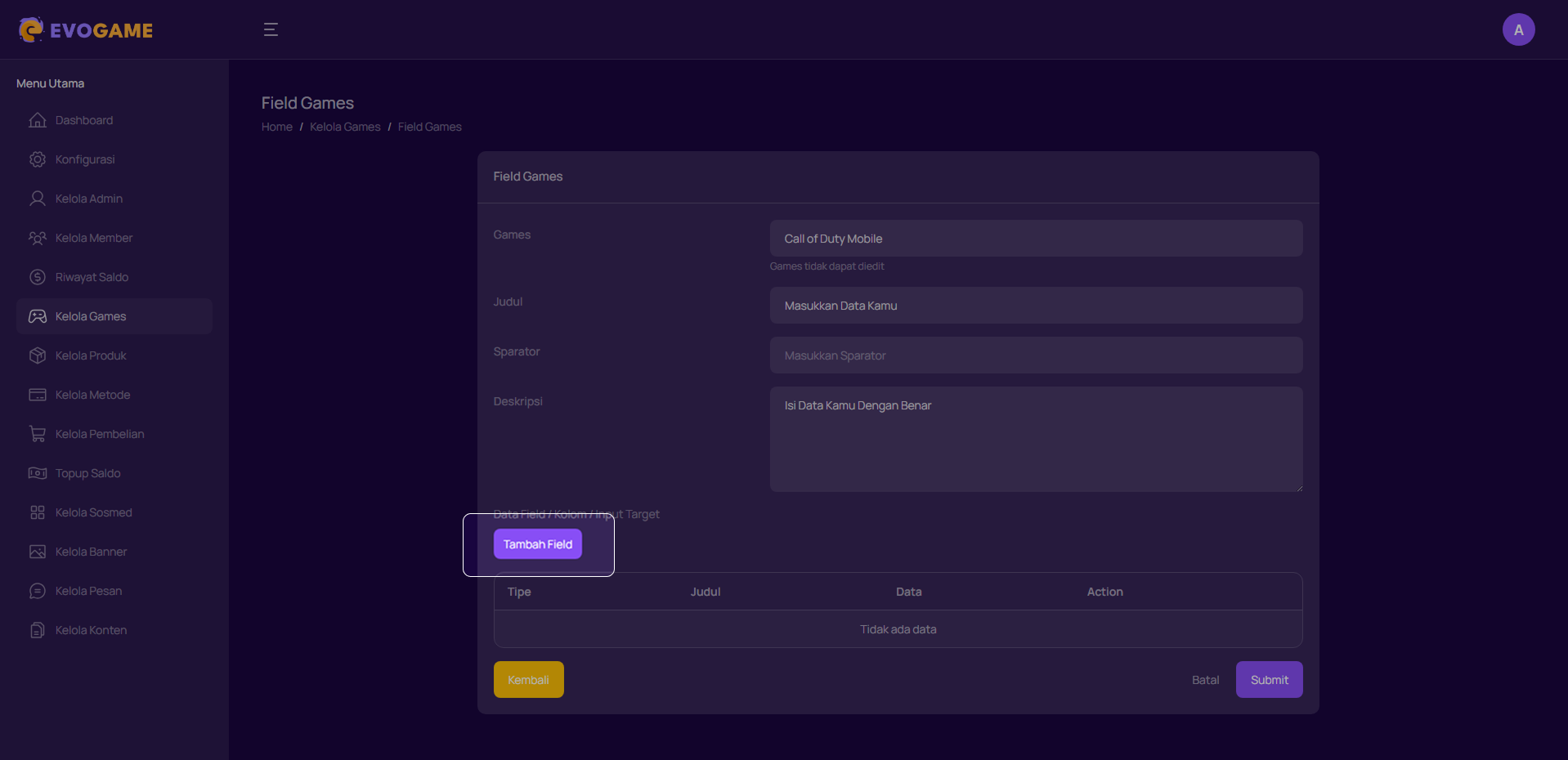
 3. Isi field games sebagai berikut :
4. Klik “Tambah Field” untuk menambahkan kolom baru di tabel bawah.
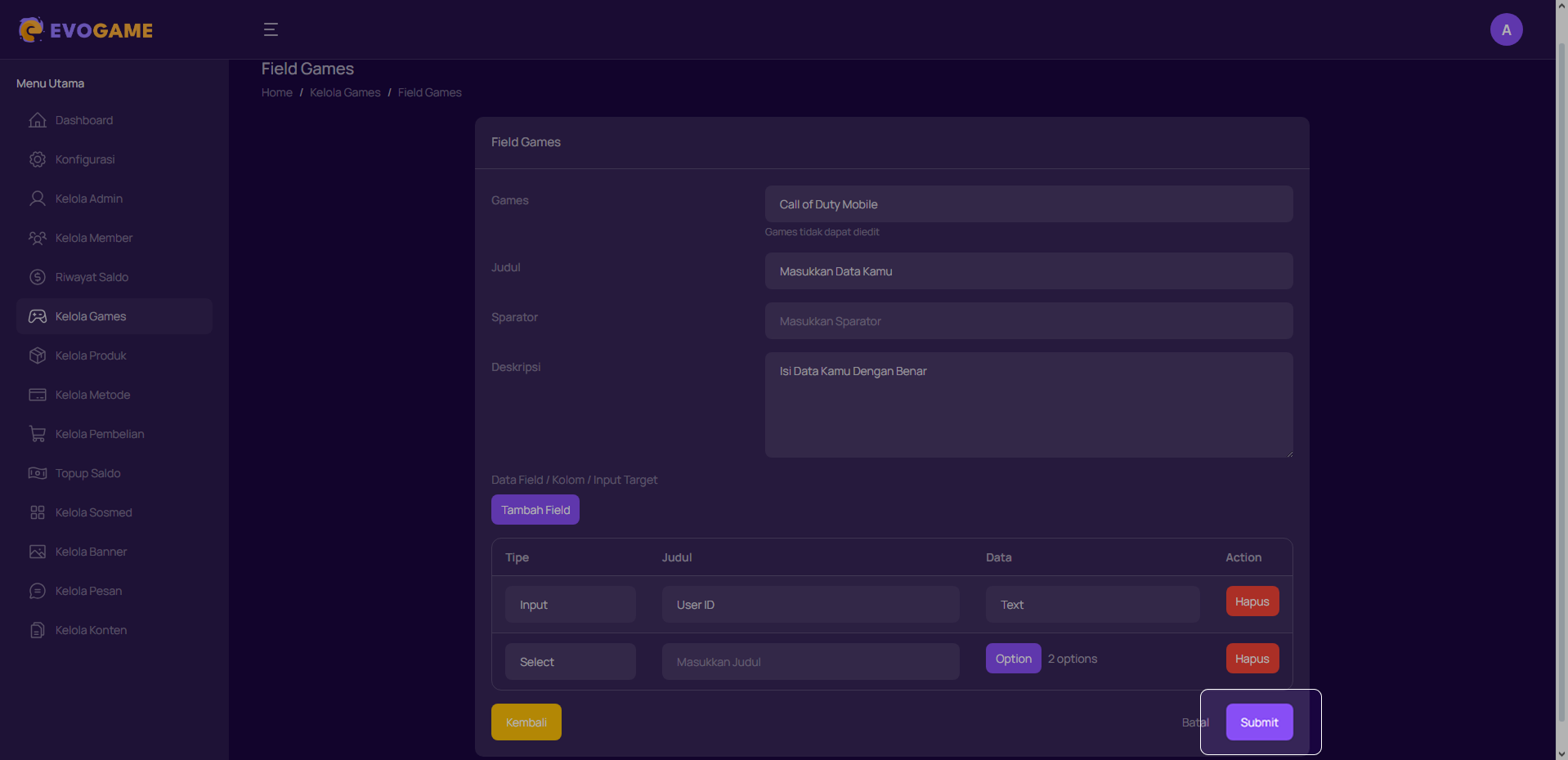
 5. Pada tabel dibawah, isi sebagai berikut :
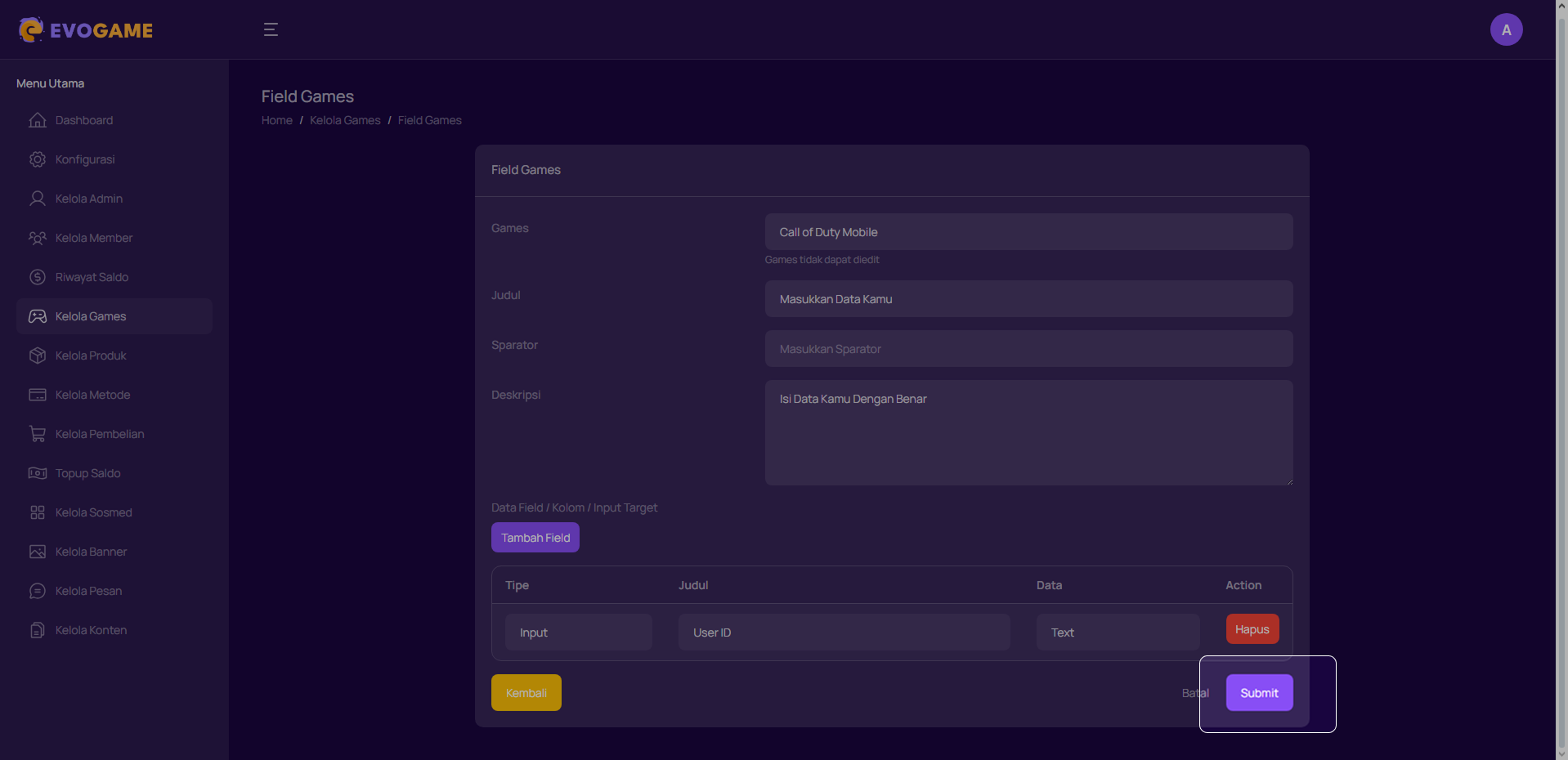
6. Jika semua kolom sudah terisi, klik tombol “Submit” untuk menyimpan field.
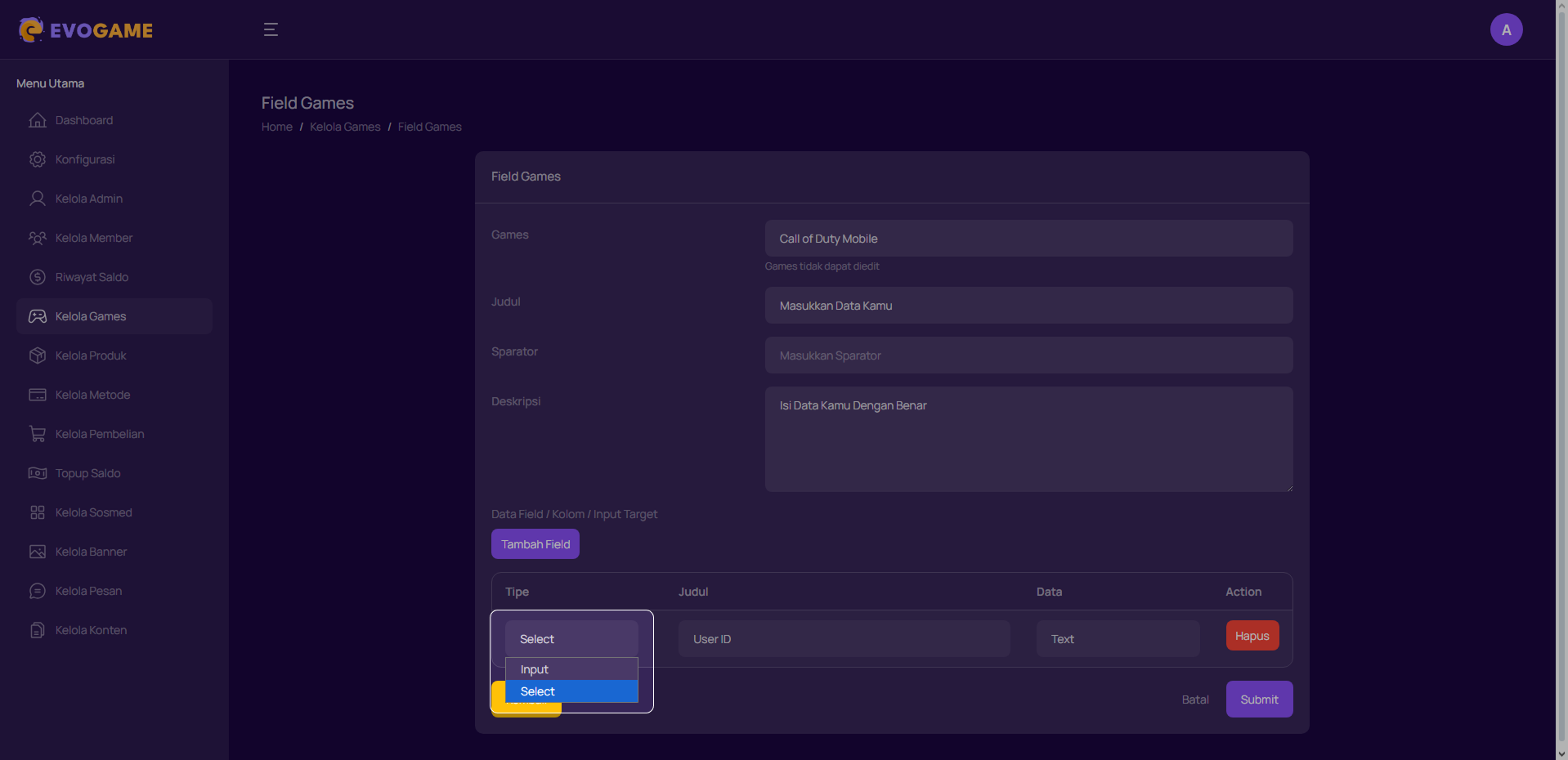
Tipe Select digunakan untuk untuk membuat pilihan dropdown.
Berikut langkah untuk menambahkan field tipe select :
1. Klik “Kelola Games” pada menu di sebelah kiri.
2. Pilih games yang ingin kamu atur, lalu klik “Field”.
3. Isi field sebagai berikut :
4. Klik “Tambah Field” untuk menambahkan kolom baru di tabel bawah.
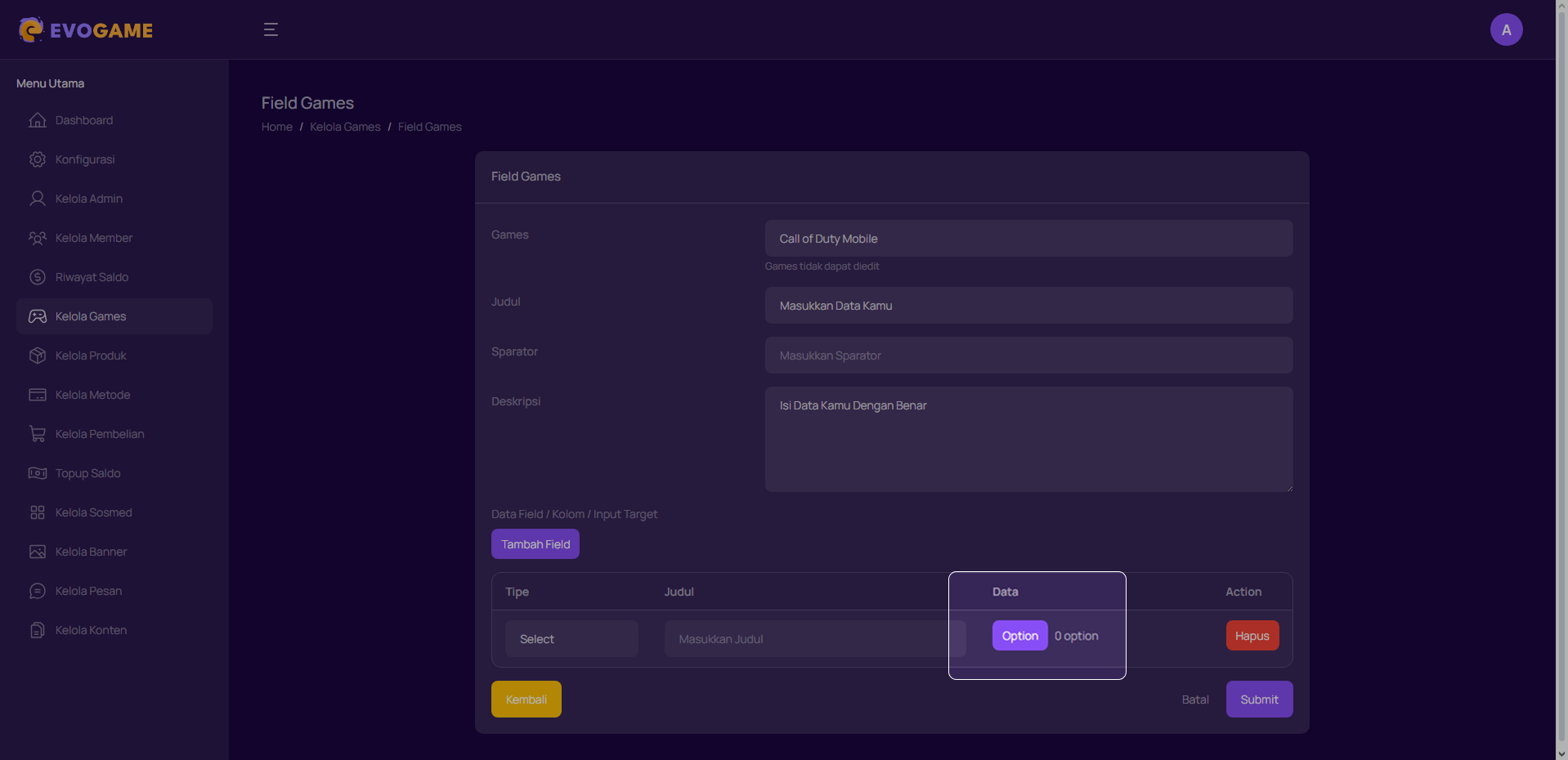
5. Pada tabel dibawah, isi sebagai berikut :
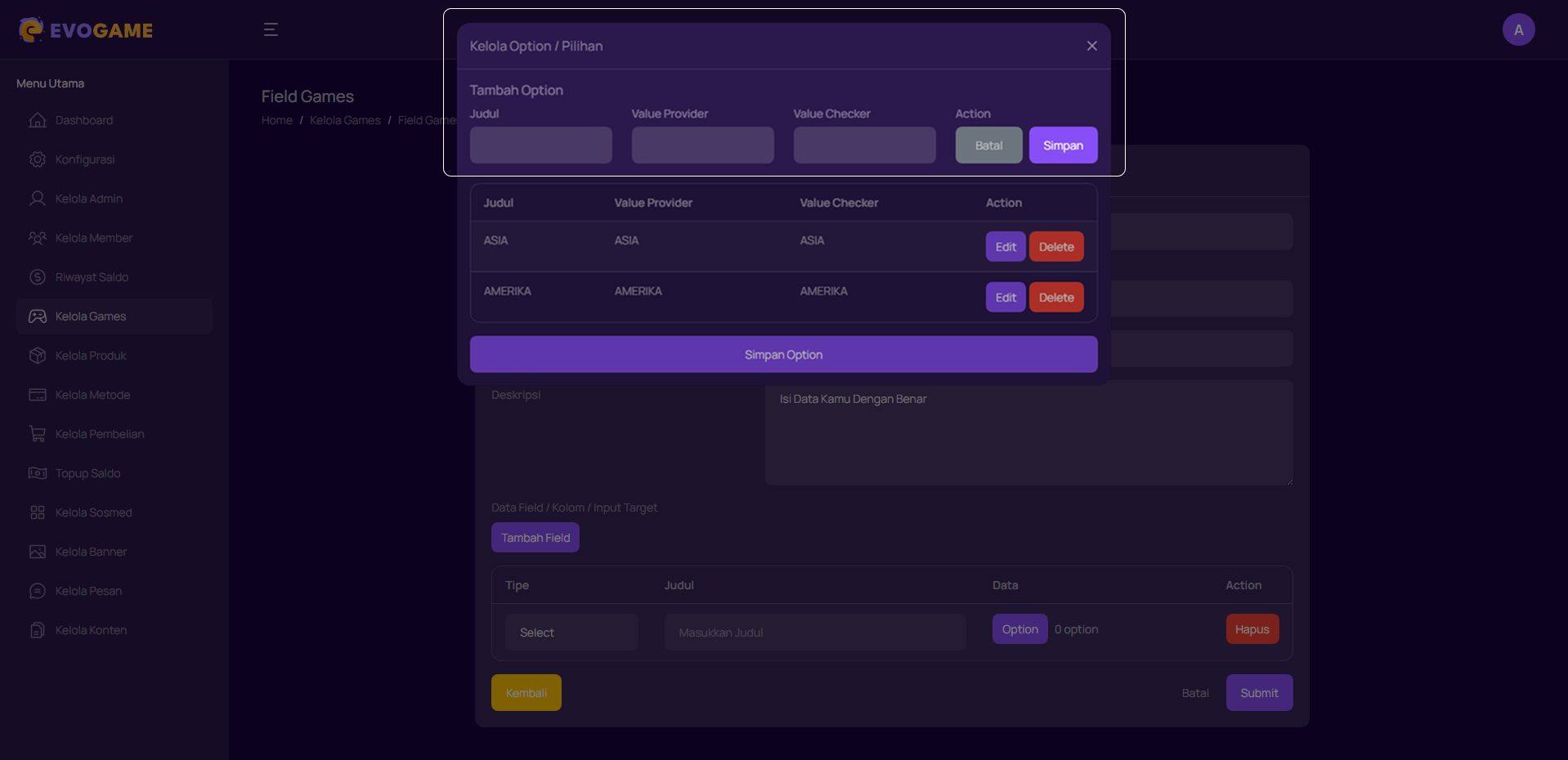
6. Setelah menekan tombol “Option”, akan muncul jendela Kelola Option / Pilihan. Isi sebagai berikut :
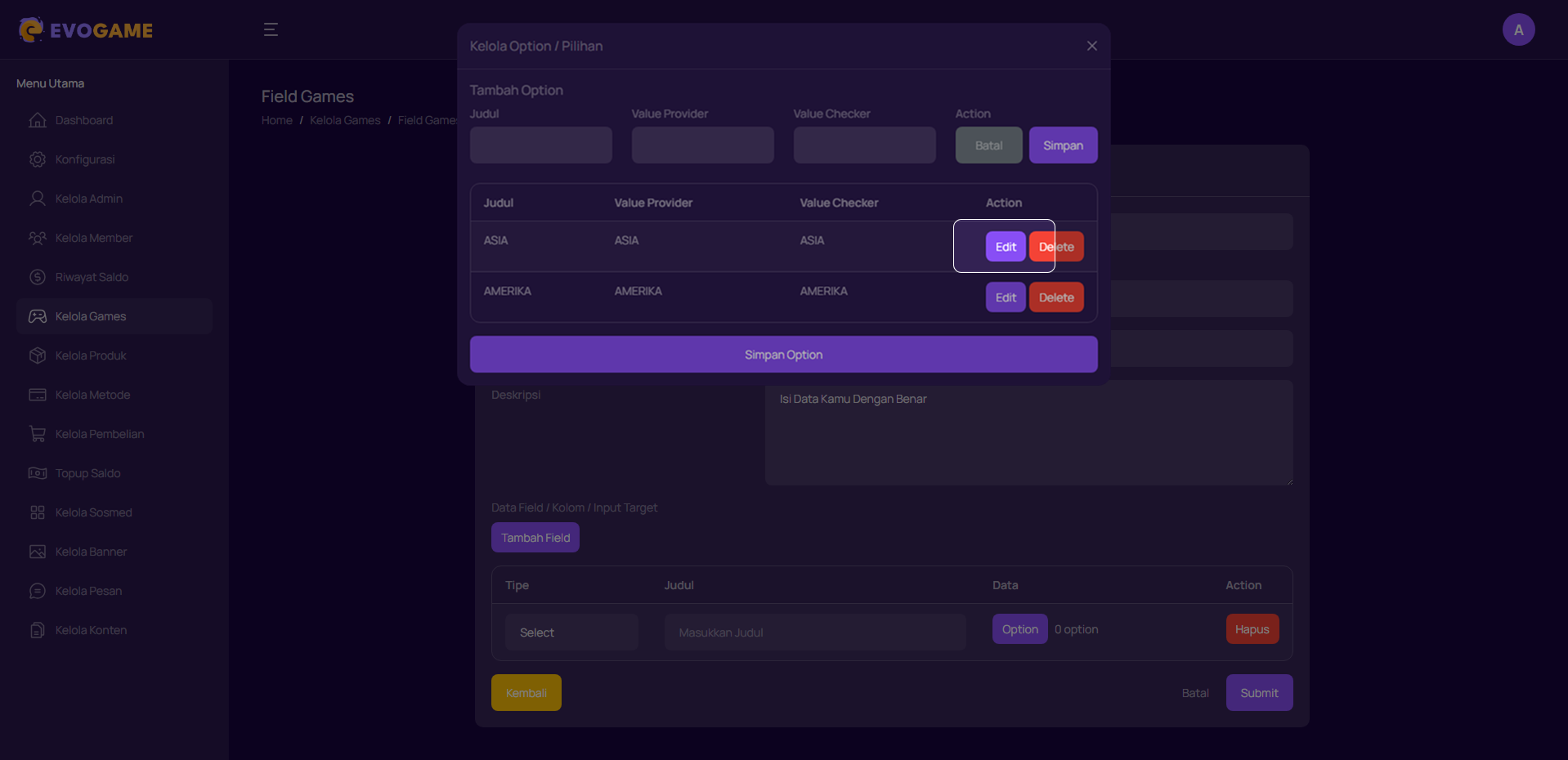
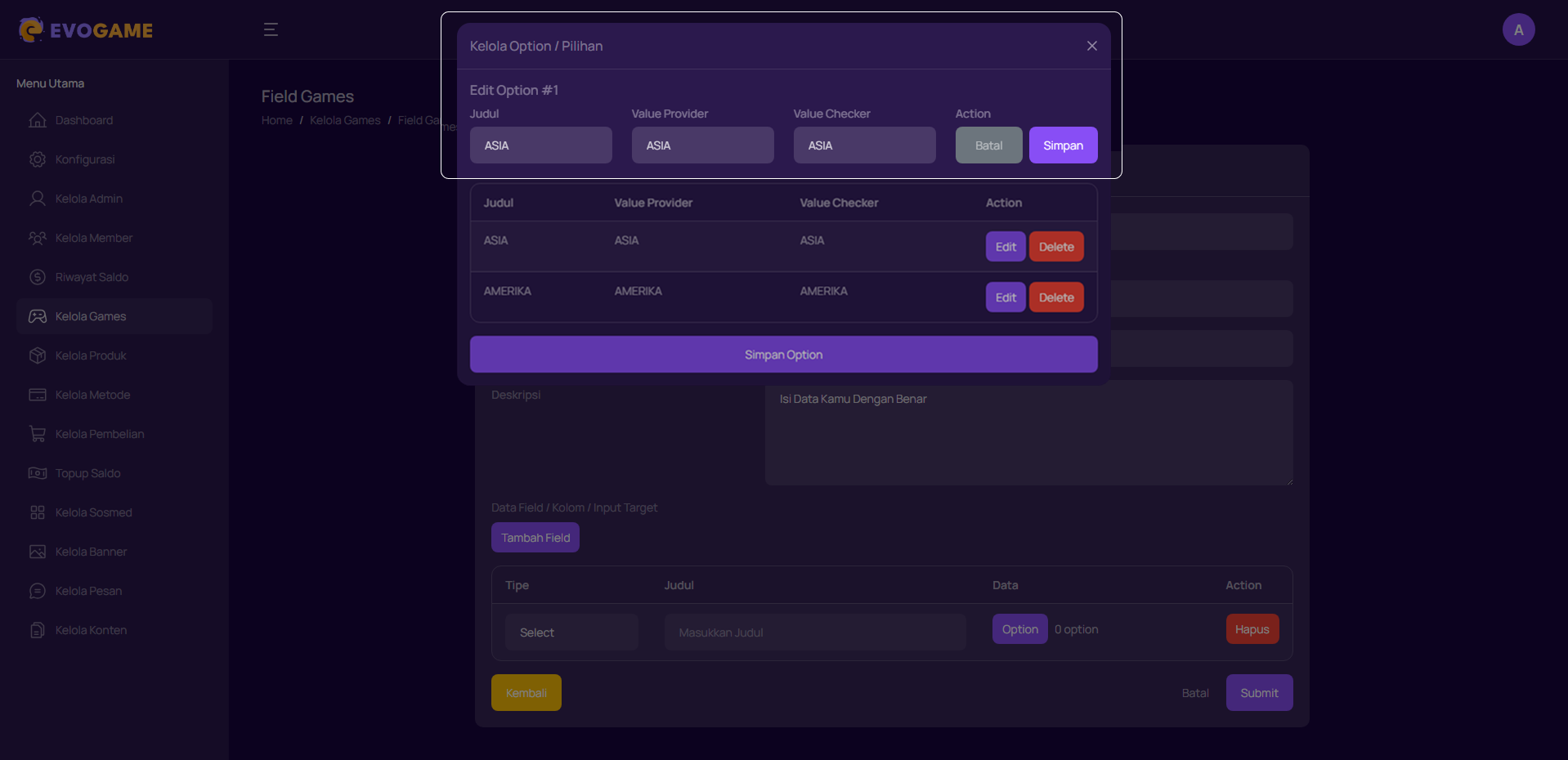
7. Untuk mengedit pilihan yang sudah ada, klik tombol “Edit” di samping data yang ingin diubah, lalu perbarui isinya dan tekan “Simpan”.
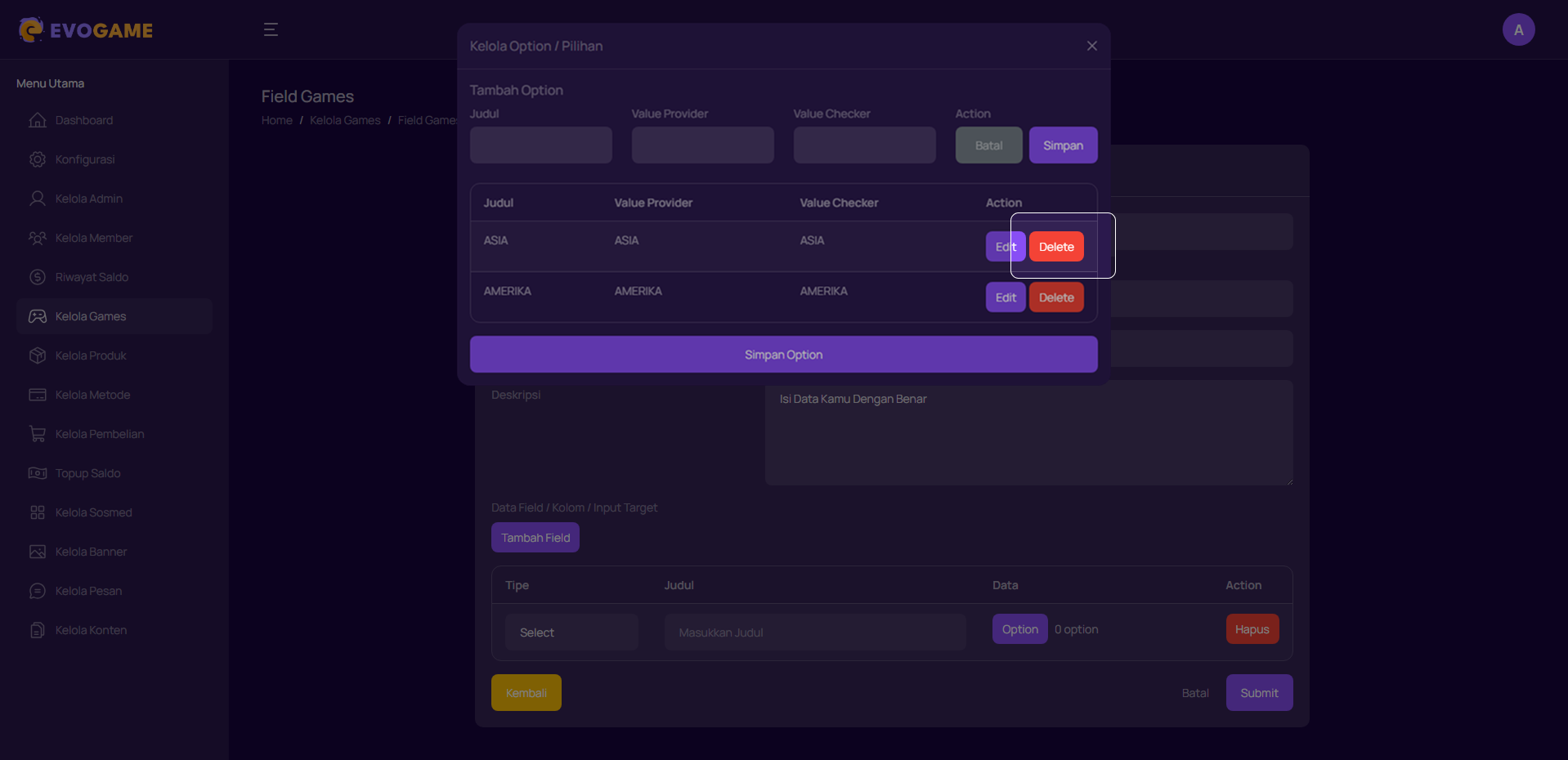
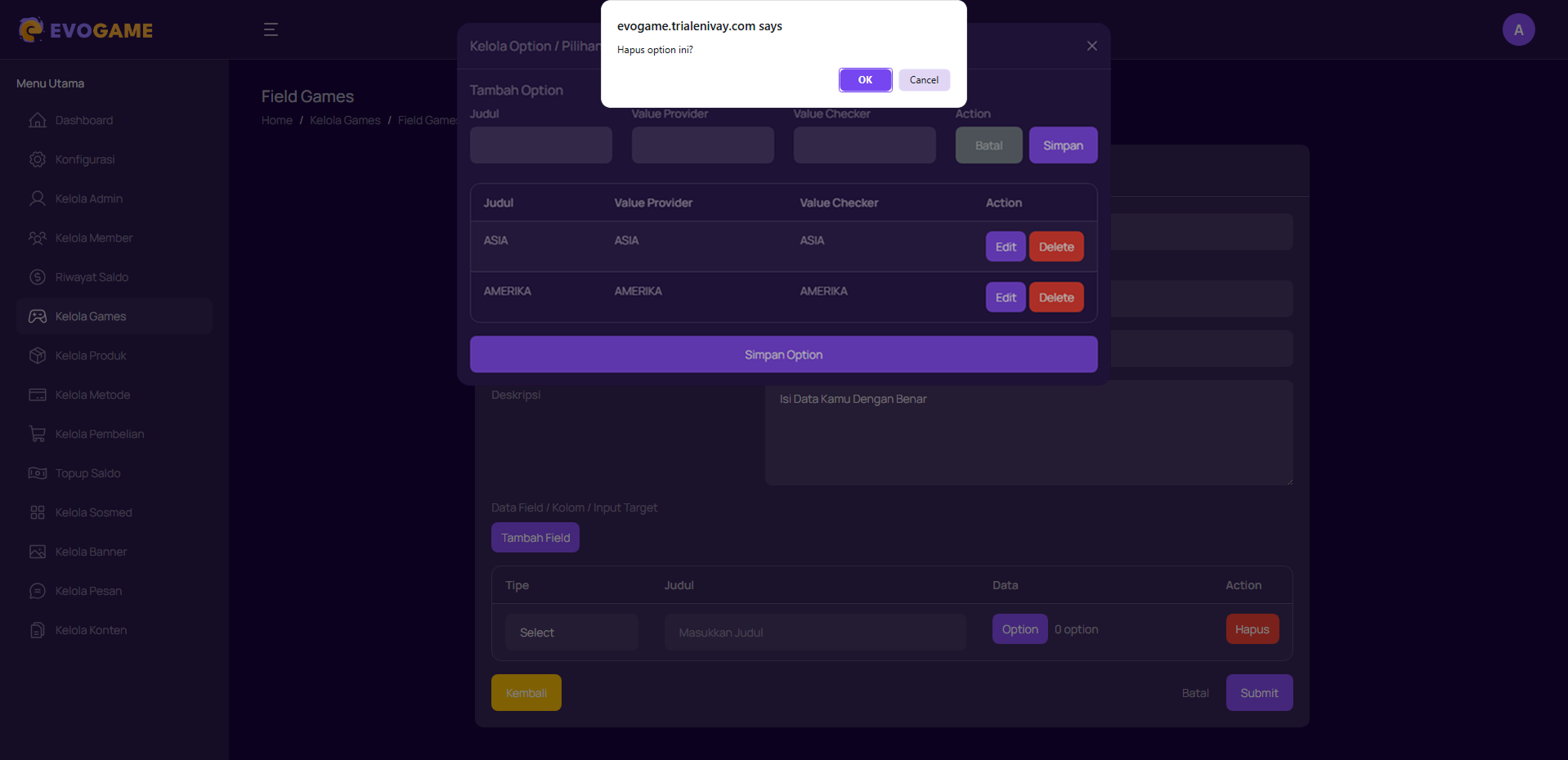
 8. Untuk menghapus pilihan, klik “Delete” disamping data tersebut, lalu konfirmasi penghapusan.
 9. Jika sudah klik "Simpan Option" untuk menambah option baru.
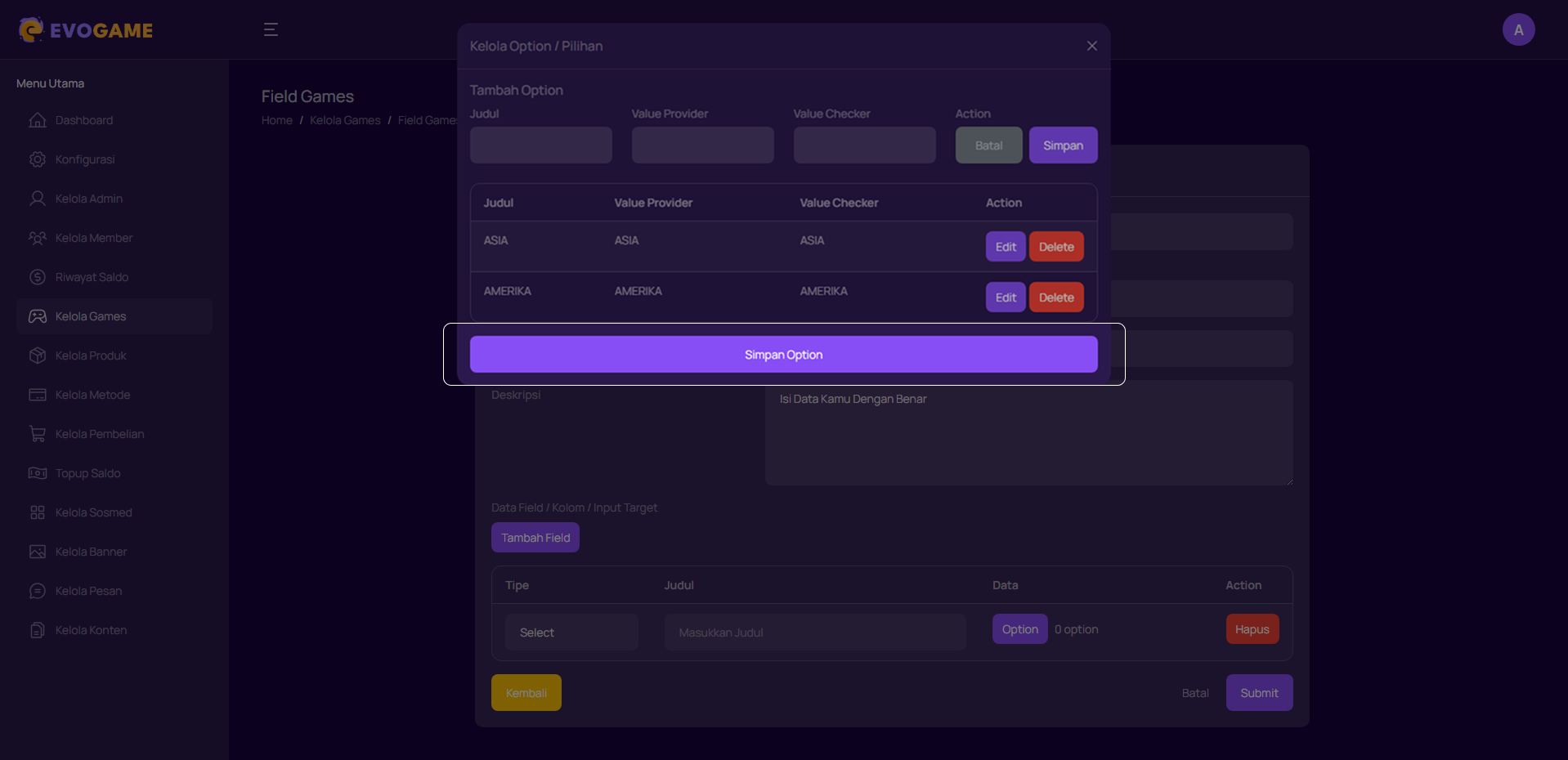 10. Klik "Submit" untuk menyimpan Field Games.