20 Desember 2025 • 12:27
Kelola Produk berfungsi untuk menambah, memperbarui, dan menghapus produk yang akan ditampilkan pada halaman pembelian di website kamu.
Melalui halaman ini, kamu dapat mengatur informasi produk secara detail mulai dari nama, harga, provider, hingga status aktif produk.
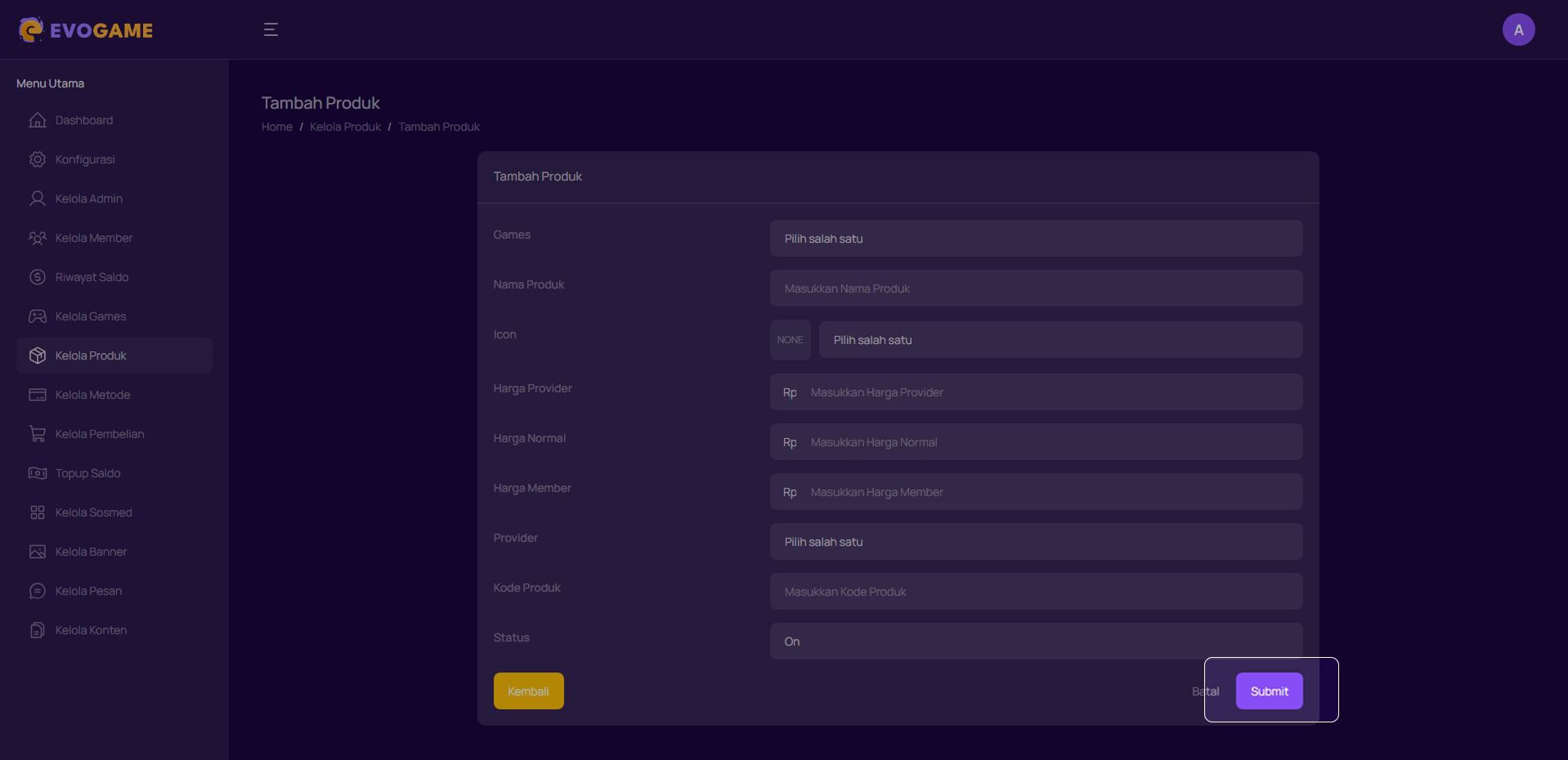
Bagian ini digunakan untuk menambahkan produk baru ke dalam daftar penjualan. Kamu bisa menentukan game, harga, dan provider untuk setiap produk baru.
Berikut langkah untuk menambahkan produk baru :
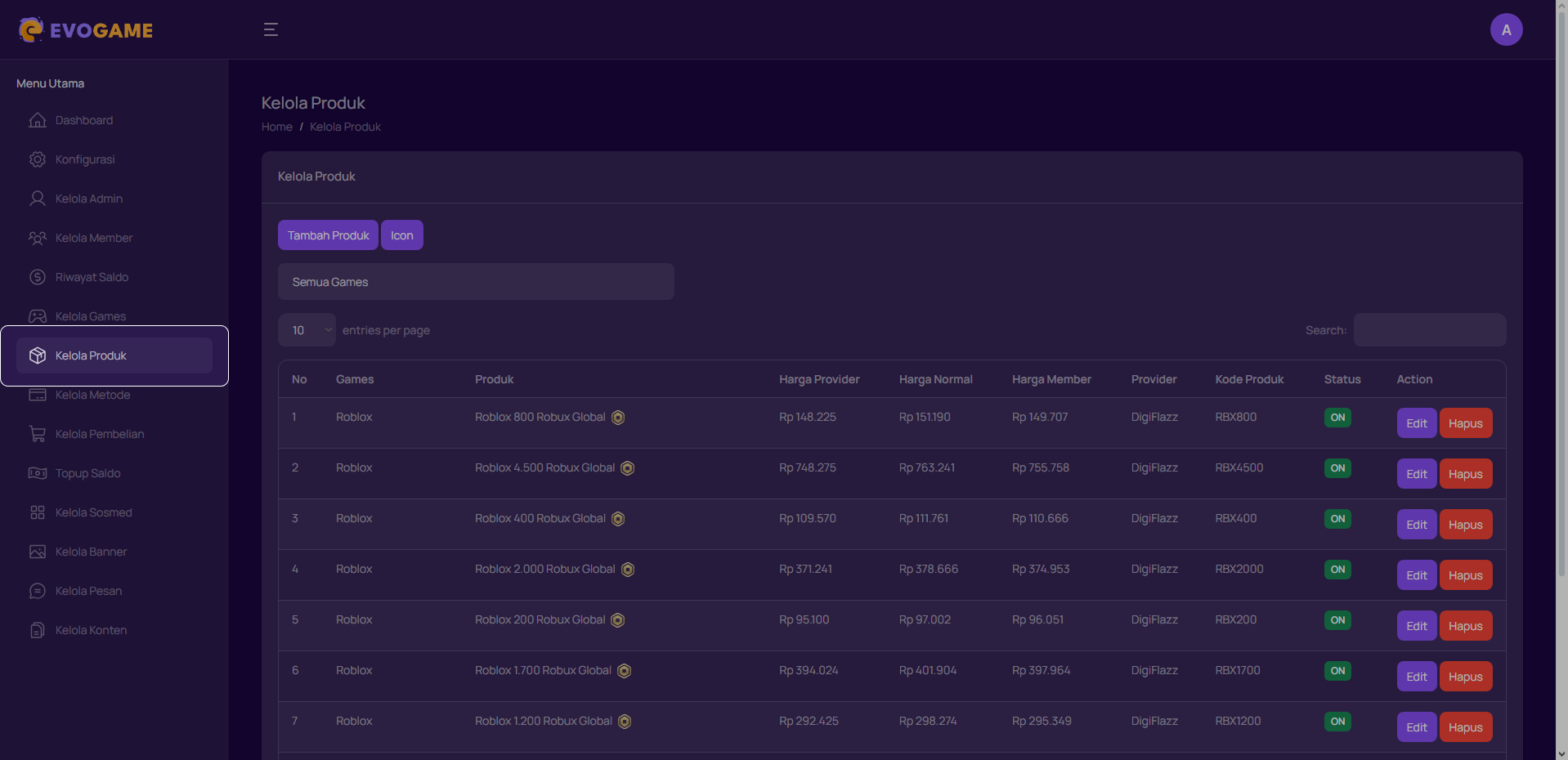
1. Klik “Kelola Produk” pada menu di sebelah kiri.
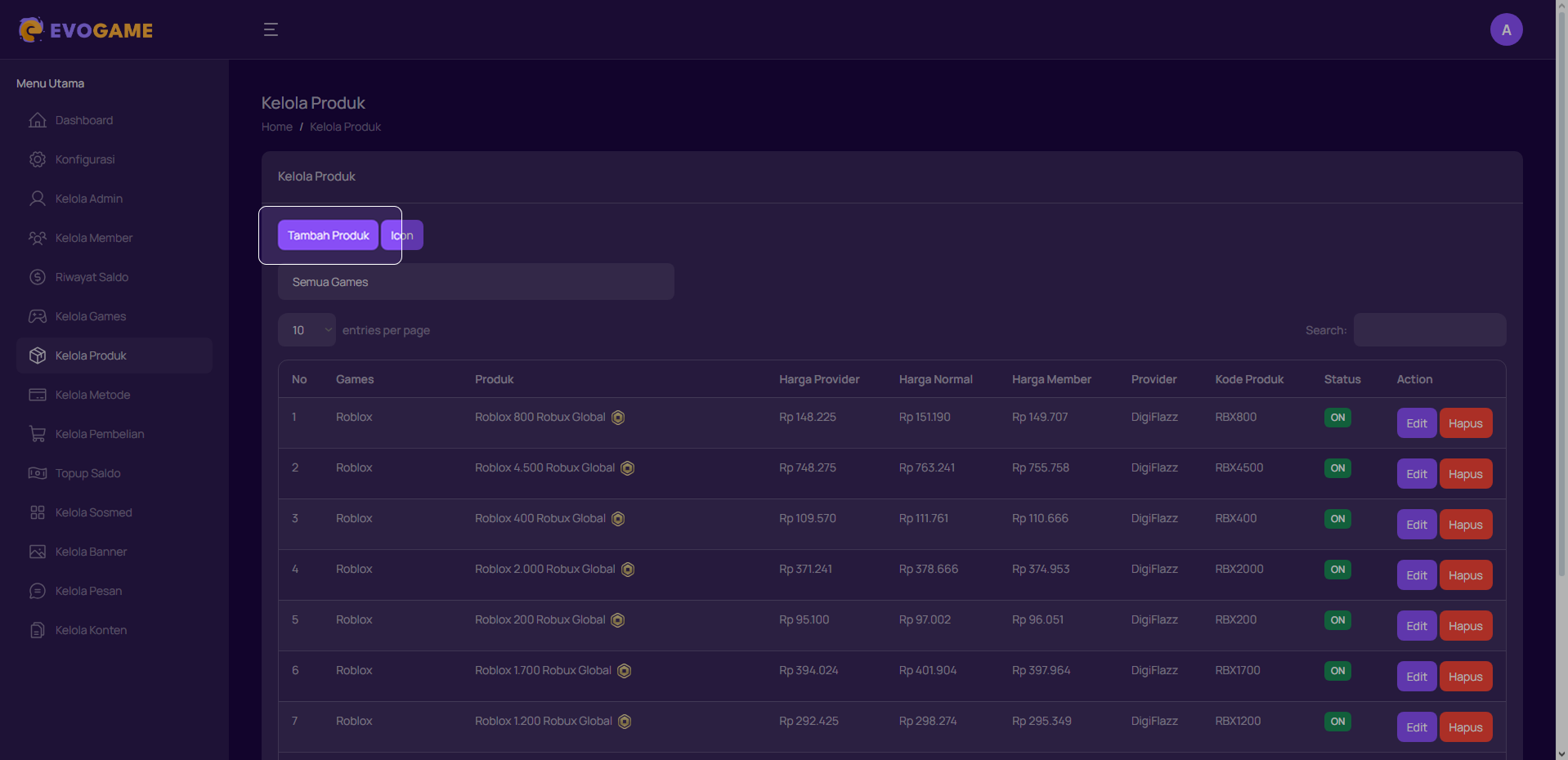
 2. Klik “Tambah Produk” untuk menambahkan produk baru.
 3. Isi kolom yang tersedia dengan data sebagai berikut :
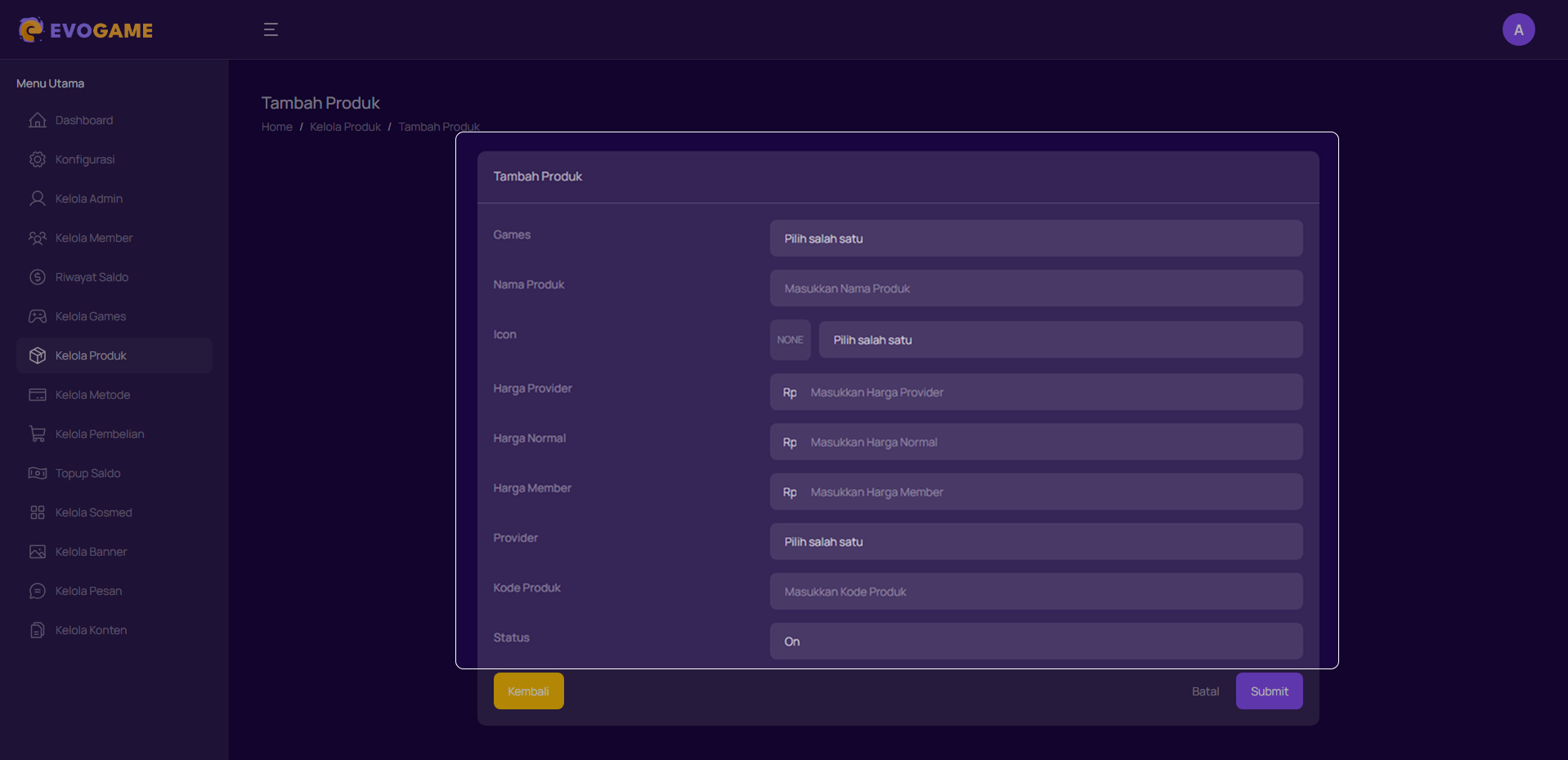
4. Setelah semua kolom diisi dengan benar, klik “Submit” untuk menyimpan produk.
Bagian ini digunakan untuk memperbarui atau mengubah informasi produk yang sudah ada, misalnya mengganti harga, provider, atau menonaktifkan sementara produk tertentu.
Berikut langkah untuk mengedit produk yang sudah ada :
1. Klik “Kelola produk” pada menu di sebelah kiri.
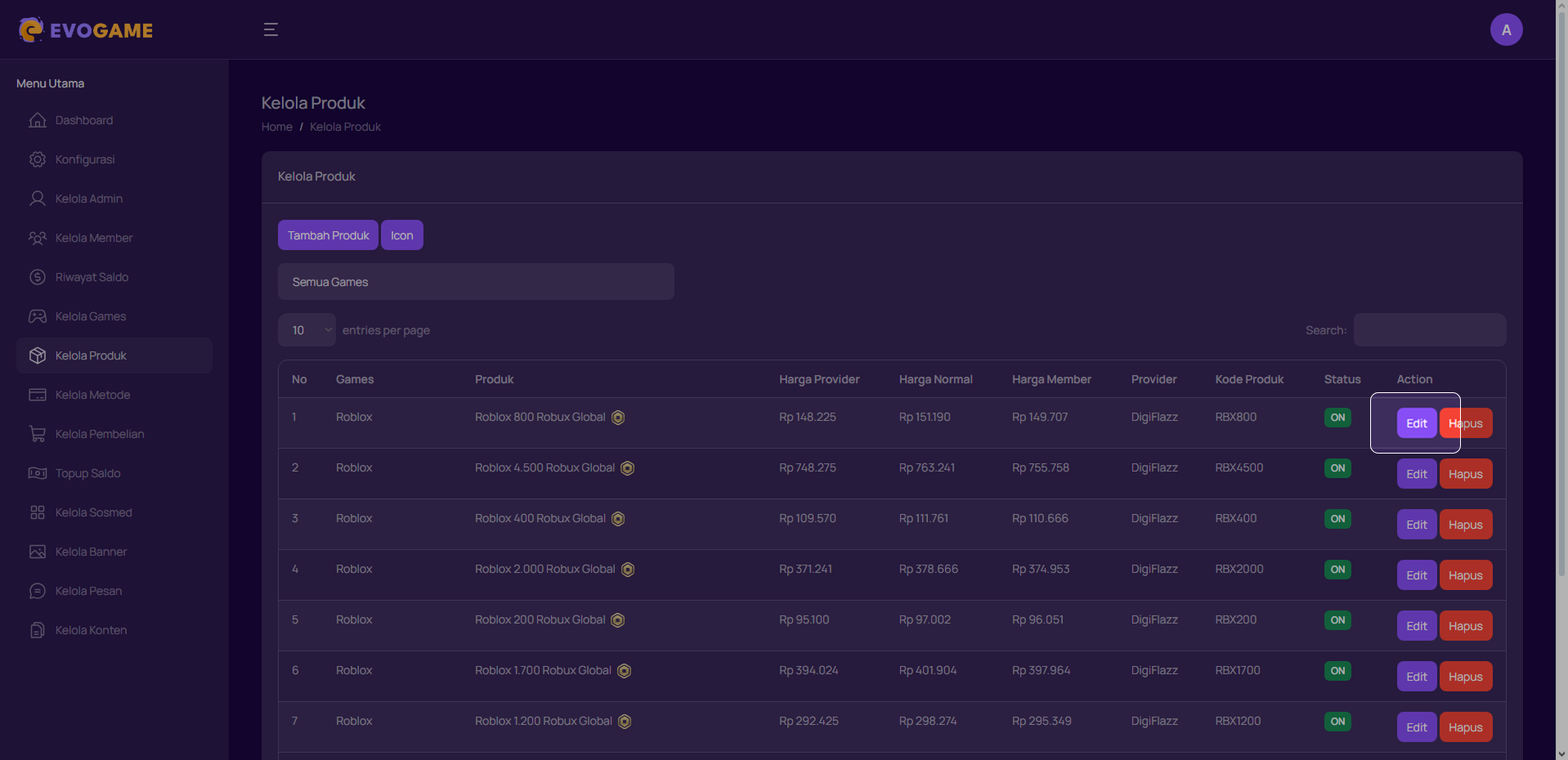
2. Pilih produk yang ingin kamu ubah, lalu klik “Edit”.
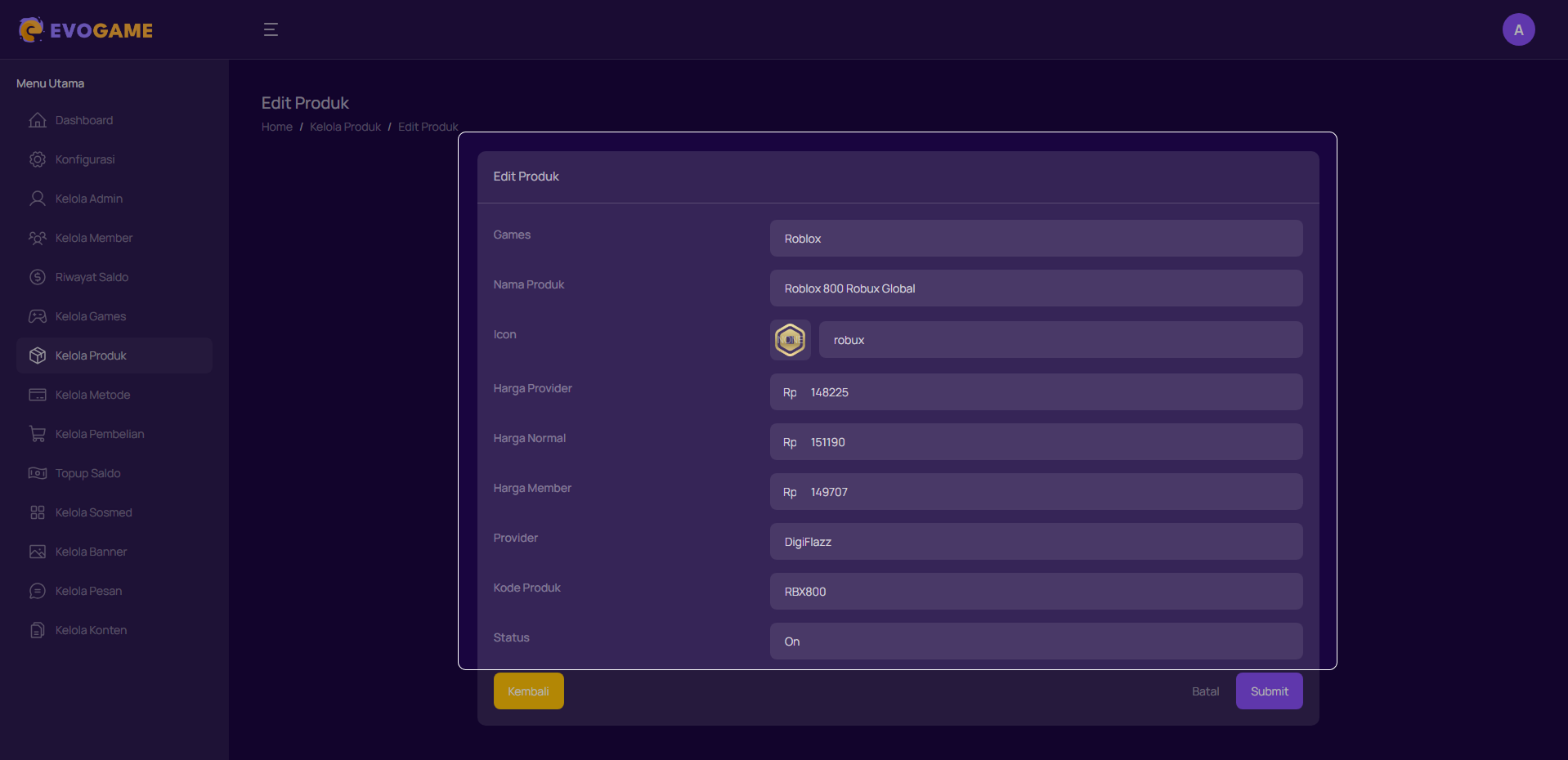
 3. Ubah data sesuai kebutuhan pada kolom berikut :
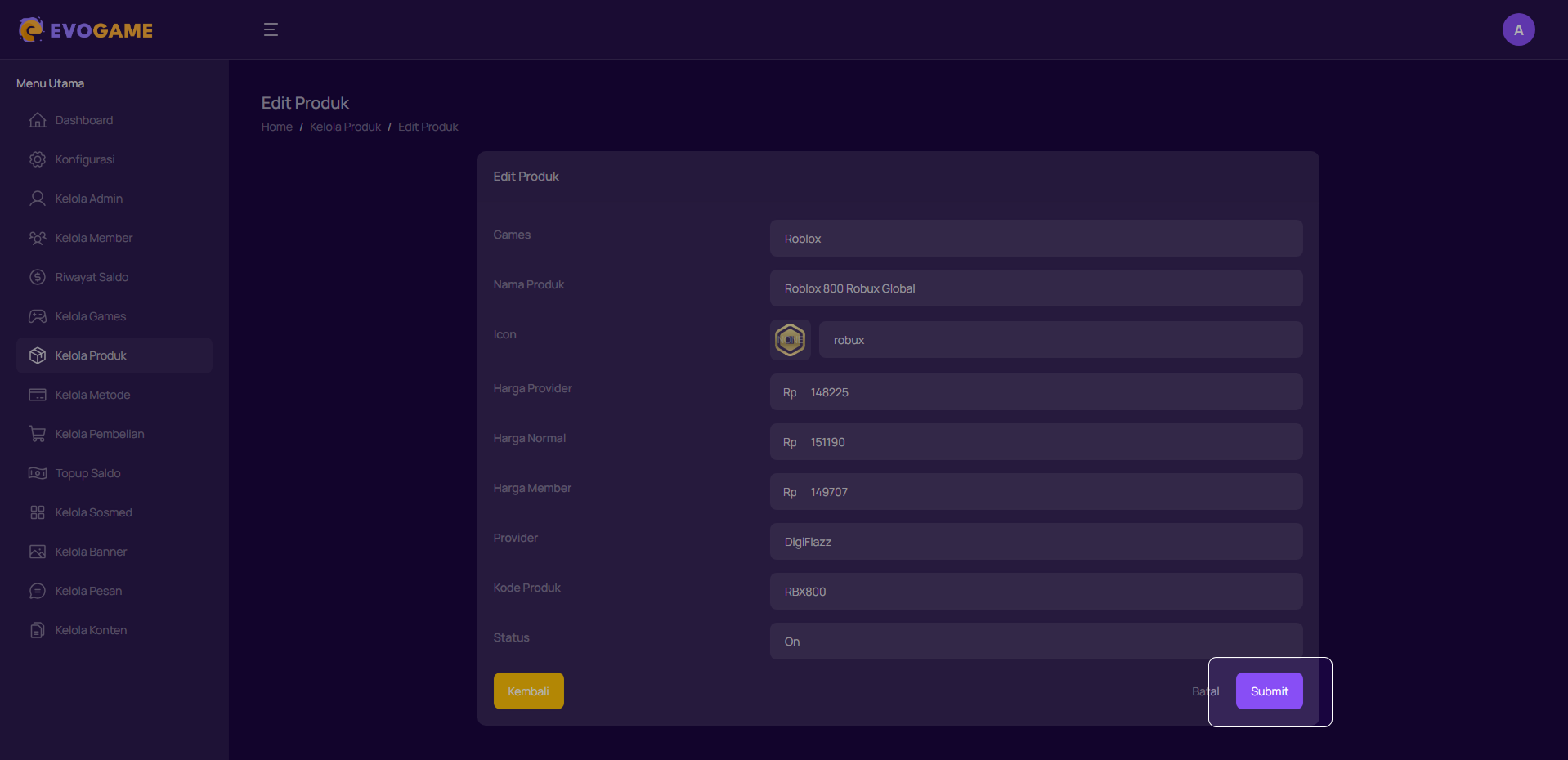
4. Setelah semua perubahan selesai, klik “Submit” untuk menyimpan perubahan.
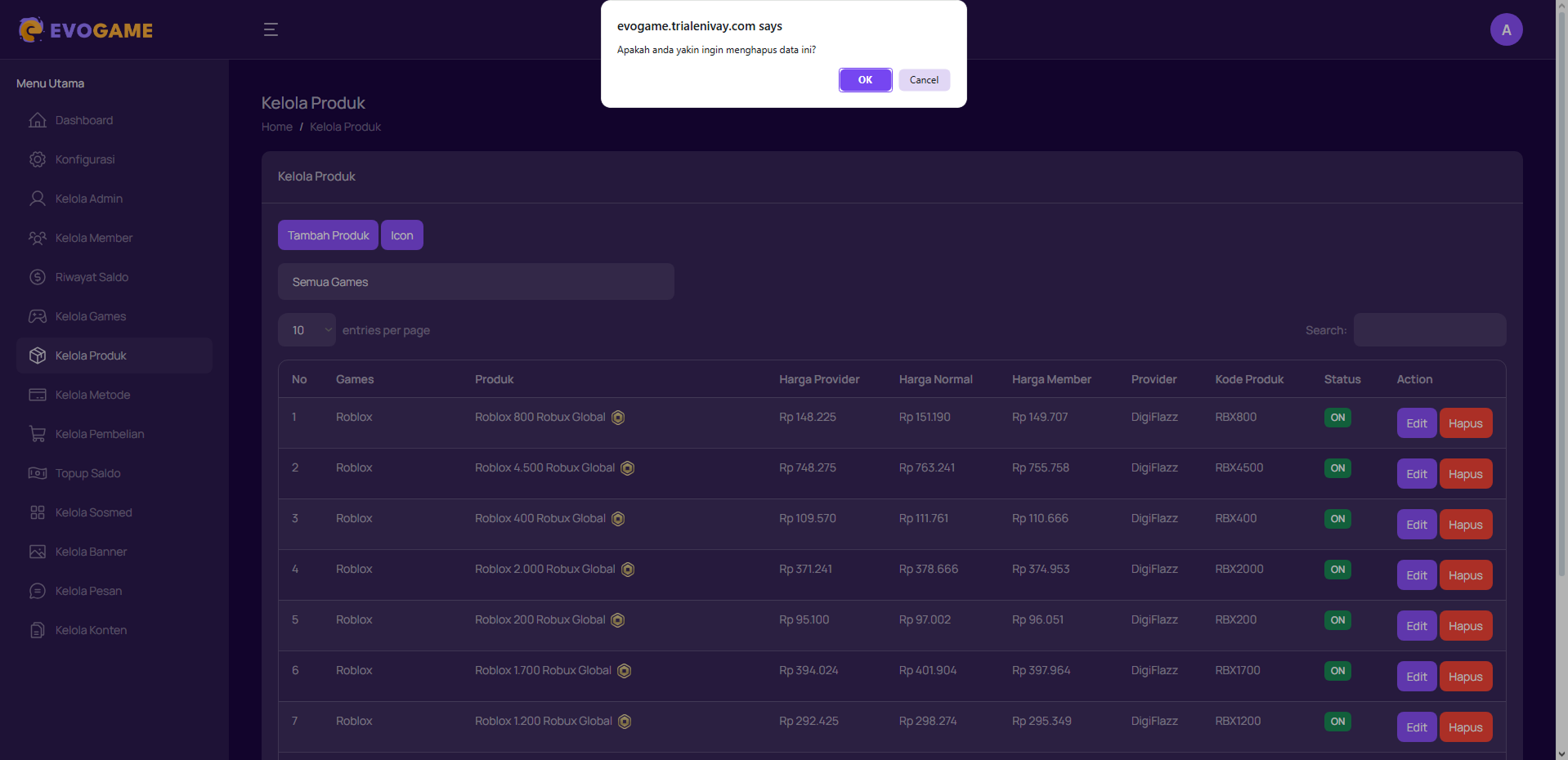
Bagian ini digunakan untuk menghapus produk yang sudah tidak digunakan atau tidak ingin ditampilkan lagi di halaman pembelian.
Berikut langkah untuk menghapus produk yang sudah ada :
1. Klik “Kelola Produk” pada menu di sebelah kiri.
2. Pilih produk yang ingin kamu hapus, lalu klik “Hapus”.
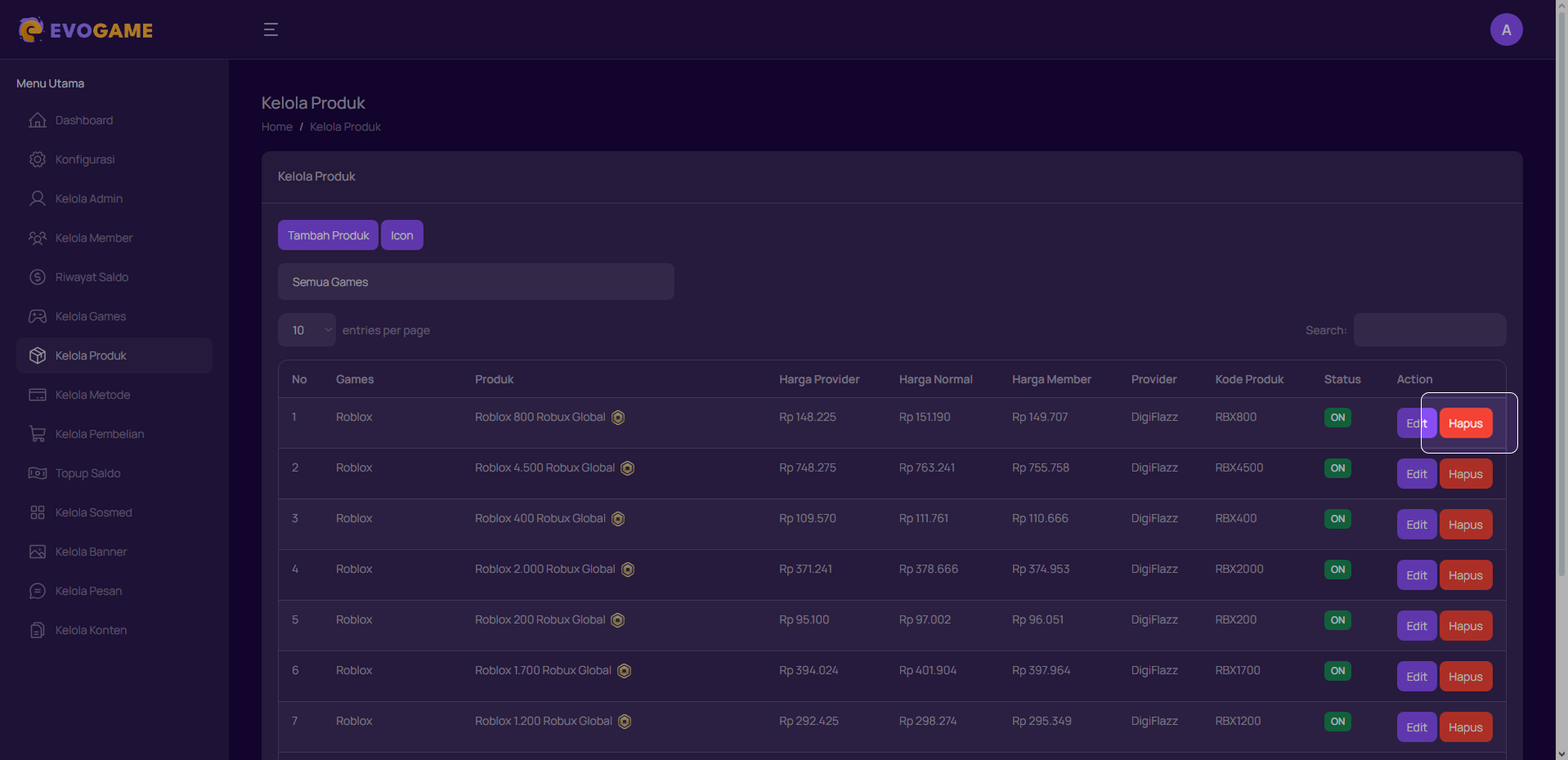 3. Akan muncul konfirmasi penghapusan, pilih “OK” untuk menghapus produk secara permanen.